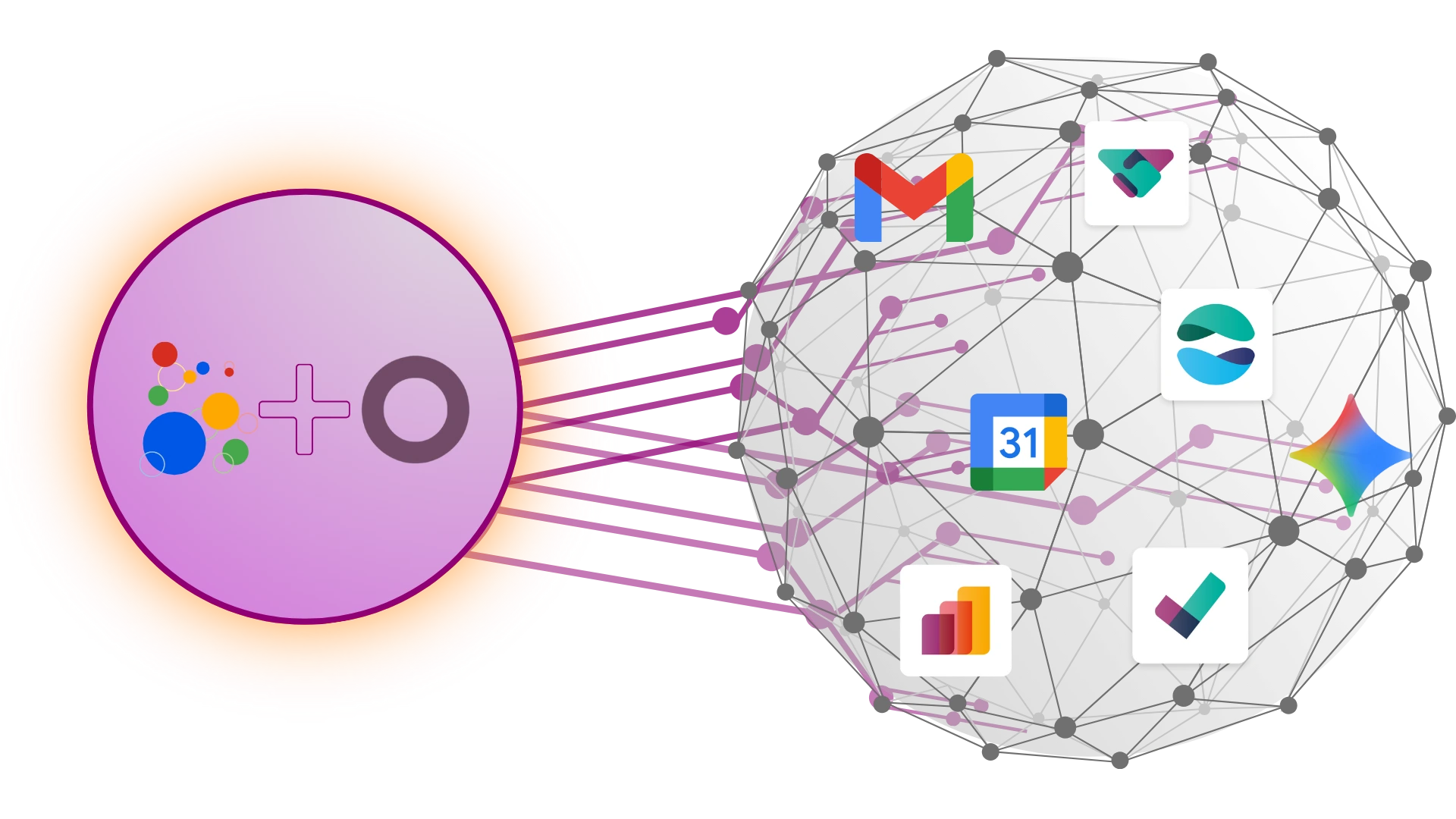
Odoo et Google Workspace : Gmail, Agenda et Drive connectés.
Vos devis, factures et relances partent depuis votre adresse @votre-entreprise, chaque réponse client revient automatiquement dans le CRM, et vos rendez-vous se synchronisent avec Google Agenda. Le tout entièrement configuré pour vous.
Vous êtes plutôt Microsoft ? Découvrez Odoo avec Microsoft 365 →
Odoo
CRM, devis, factures
Google
Gmail, Agenda, Drive
- Vous envoyez un devis depuis Odoo.
- Il part par Gmail, depuis votre adresse.
- Le client répond depuis sa messagerie.
- La réponse s'ajoute à l'historique de l'opportunité.
Odoo et Google Workspace : Gmail, Agenda et Drive connectés.
Vos devis, factures et relances partent depuis votre adresse @votre-entreprise, chaque réponse client revient automatiquement dans le CRM, et vos rendez-vous se synchronisent avec Google Agenda. Le tout entièrement configuré pour vous.
Vous êtes plutôt Microsoft ? Découvrez Odoo avec Microsoft 365 →
Odoo
CRM, devis, factures
Google
Gmail, Agenda, Drive
- Vous envoyez un devis depuis Odoo.
- Il part par Gmail, depuis votre adresse.
- Le client répond depuis sa messagerie.
- La réponse s'ajoute à l'historique de l'opportunité.
Vous cherchez un CRM qui fonctionne avec Gmail ?
Google Workspace gère vos e-mails, votre agenda et vos documents. Pour suivre vos prospects, vos devis et vos factures, il vous faut un outil de gestion. Odoo se branche directement sur Gmail et Google Agenda : vous gardez vos habitudes, vous gagnez un CRM complet.
Un pipeline commercial clair
Chaque opportunité suivie de la première prise de contact à la signature, avec relances planifiées.
Envoyé depuis votre adresse
Devis et relances partent par Gmail, depuis votre adresse professionnelle (SPF, DKIM) : ils arrivent en boîte de réception, pas en spam.
Des réponses bien rangées
Quand un client répond, l'e-mail s'ajoute tout seul à l'opportunité ou au devis concerné.
Votre agenda synchronisé
Les rendez-vous planifiés dans Odoo apparaissent dans Google Agenda, et inversement : un seul agenda, à jour partout.
Aujourd'hui
- Échanges clients perdus dans Gmail
- Suivi commercial dans un tableur
- Rendez-vous notés à deux endroits
- Relances oubliées, devis sans réponse
Avec Odoo + Google Workspace
- Tout l'historique client au même endroit
- Un pipeline à jour, visible par toute l'équipe
- Un seul agenda, synchronisé avec Google
- Des relances programmées automatiquement
Vous cherchez un CRM qui fonctionne avec Gmail ?
Google Workspace gère vos e-mails, votre agenda et vos documents. Pour suivre vos prospects, vos devis et vos factures, il vous faut un outil de gestion. Odoo se branche directement sur Gmail et Google Agenda : vous gardez vos habitudes, vous gagnez un CRM complet.
Un pipeline commercial clair
Chaque opportunité suivie de la première prise de contact à la signature, avec relances planifiées.
Envoyé depuis votre adresse
Devis et relances partent par Gmail, depuis votre adresse professionnelle (SPF, DKIM) : ils arrivent en boîte de réception, pas en spam.
Des réponses bien rangées
Quand un client répond, l'e-mail s'ajoute tout seul à l'opportunité ou au devis concerné.
Votre agenda synchronisé
Les rendez-vous planifiés dans Odoo apparaissent dans Google Agenda, et inversement : un seul agenda, à jour partout.
Aujourd'hui
- Échanges clients perdus dans Gmail
- Suivi commercial dans un tableur
- Rendez-vous notés à deux endroits
- Relances oubliées, devis sans réponse
Avec Odoo + Google Workspace
- Tout l'historique client au même endroit
- Un pipeline à jour, visible par toute l'équipe
- Un seul agenda, synchronisé avec Google
- Des relances programmées automatiquement
Bâtir une fondation professionnelle avec la suite Google.
Connectez votre nom de domaine à vos outils collaboratifs : messagerie, agenda, stockage et IA, au service de toute l'équipe.
Une image professionnelle
Une adresse avec votre propre nom de domaine (vous@votreentreprise.com) est le premier marqueur de crédibilité : elle inspire confiance et montre instantanément le sérieux de votre organisation.
Le contrôle de vos données
Depuis la console d'administration, vous créez, gérez et supprimez les comptes. Si un collaborateur part, vous conservez ses e-mails et ses documents : l'entreprise reste propriétaire de son patrimoine informationnel.
La collaboration avec les Shared Drives
Dans les dossiers partagés d'entreprise, les fichiers appartiennent à l'entreprise. Vous fixez des droits précis : un consultant externe peut ajouter et modifier, sans jamais supprimer.
Stockage et sécurité accrus
Les offres professionnelles, comme Business Standard, offrent jusqu'à 2 To par utilisateur, une disponibilité garantie par contrat (SLA) et des protections avancées contre le vol de données et le piratage.
L'IA avec Gemini
Les comptes professionnels payants intègrent Gemini, un assistant qui vous aide à rédiger, analyser et synthétiser l'information plus rapidement.
Ce que vous obtenez
Connecté à Odoo dès le premier jour
Bâtir une fondation professionnelle avec la suite Google.
Connectez votre nom de domaine à vos outils collaboratifs : messagerie, agenda, stockage et IA, au service de toute l'équipe.
Une image professionnelle
Une adresse avec votre propre nom de domaine (vous@votreentreprise.com) est le premier marqueur de crédibilité : elle inspire confiance et montre instantanément le sérieux de votre organisation.
Le contrôle de vos données
Depuis la console d'administration, vous créez, gérez et supprimez les comptes. Si un collaborateur part, vous conservez ses e-mails et ses documents : l'entreprise reste propriétaire de son patrimoine informationnel.
La collaboration avec les Shared Drives
Dans les dossiers partagés d'entreprise, les fichiers appartiennent à l'entreprise. Vous fixez des droits précis : un consultant externe peut ajouter et modifier, sans jamais supprimer.
Stockage et sécurité accrus
Les offres professionnelles, comme Business Standard, offrent jusqu'à 2 To par utilisateur, une disponibilité garantie par contrat (SLA) et des protections avancées contre le vol de données et le piratage.
L'IA avec Gemini
Les comptes professionnels payants intègrent Gemini, un assistant qui vous aide à rédiger, analyser et synthétiser l'information plus rapidement.
Ce que vous obtenez
Connecté à Odoo dès le premier jour
Ce que la connexion Odoo et Google change au quotidien.
Vous éliminez les silos, vous automatisez les tâches manuelles et vous créez un flux de travail où l'information circule sans friction.
Agenda synchronisé dans les deux sens
Un rendez-vous créé dans Odoo apparaît dans Google Agenda, et inversement. Une vue unique et toujours à jour de votre emploi du temps, sans double réservation.
E-mails centralisés dans le CRM
Envoyez et recevez vos e-mails avec votre adresse professionnelle depuis la fiche d'une opportunité. Chaque échange est archivé au bon endroit, visible par toute l'équipe.
Opportunités créées depuis Gmail
Avec le plugin Gmail pour Odoo, un e-mail de prospect devient une piste, une opportunité ou une tâche de projet en un clic, sans quitter votre boîte de réception.
Connexion avec votre compte Google
Vos collaborateurs se connectent à Odoo avec leur compte Google professionnel. Fini les mots de passe multiples : plus simple pour eux, plus sûr pour l'entreprise.
Stockage léger et performant
Les pièces jointes des e-mails et du chatter partent sur Google Cloud Storage : votre base Odoo reste légère. Les devis, factures, documents et signatures restent sur le serveur Odoo.
Et vous, par où commencer ?
Je fais le point sur vos outils actuels et je vous propose la configuration la plus utile pour votre équipe.
Réservez votre appel →Ce que la connexion Odoo et Google change au quotidien.
Vous éliminez les silos, vous automatisez les tâches manuelles et vous créez un flux de travail où l'information circule sans friction.
Agenda synchronisé dans les deux sens
Un rendez-vous créé dans Odoo apparaît dans Google Agenda, et inversement. Une vue unique et toujours à jour de votre emploi du temps, sans double réservation.
E-mails centralisés dans le CRM
Envoyez et recevez vos e-mails avec votre adresse professionnelle depuis la fiche d'une opportunité. Chaque échange est archivé au bon endroit, visible par toute l'équipe.
Opportunités créées depuis Gmail
Avec le plugin Gmail pour Odoo, un e-mail de prospect devient une piste, une opportunité ou une tâche de projet en un clic, sans quitter votre boîte de réception.
Connexion avec votre compte Google
Vos collaborateurs se connectent à Odoo avec leur compte Google professionnel. Fini les mots de passe multiples : plus simple pour eux, plus sûr pour l'entreprise.
Stockage léger et performant
Les pièces jointes des e-mails et du chatter partent sur Google Cloud Storage : votre base Odoo reste légère. Les devis, factures, documents et signatures restent sur le serveur Odoo.
Et vous, par où commencer ?
Je fais le point sur vos outils actuels et je vous propose la configuration la plus utile pour votre équipe.
Réservez votre appel →Votre projet Google Cloud : quand et comment.
C'est la première étape dès que vous voulez Google Agenda synchronisé ou la connexion à Odoo avec votre compte Google : ces deux usages demandent toujours votre propre projet Google Cloud. Pour les e-mails seuls, Odoo Online et Odoo.sh peuvent se contenter de l'application fournie par Odoo.
Un seul identifiant OAuth peut servir aux trois usages : il suffit de lui déclarer les trois adresses de retour.
Envoyer et recevoir les e-mails
Odoo Online et Odoo.sh : projet facultatif, l'application d'Odoo suffit. Odoo Community ou serveur sans abonnement Enterprise : projet obligatoire.
Synchroniser Google Agenda
Odoo ne fournit pas d'application pour l'agenda : l'identifiant et le secret de votre projet sont indispensables, quel que soit l'hébergement.
Se connecter avec son compte Google
La connexion unique (SSO) demande l'identifiant client de votre projet, saisi dans le fournisseur Google d'Odoo.
Créer le projet en six étapes.
Créer le projet et activer l'API
- console.cloud.google.com > Nouveau projet « Odoo », rattaché à votre organisation Google Workspace.
- API et services > Bibliothèque : activez Google Calendar API pour l'agenda. Les e-mails n'en demandent aucune : Odoo passe par SMTP et IMAP.
Choisir « Interne »
- Écran de consentement OAuth, type Interne : réservé à vos comptes Workspace, sans validation par Google ni liste d'utilisateurs de test.
- « Externe » ne sert qu'aux comptes Gmail personnels : 100 utilisateurs de test au plus, et en mode test Google fait expirer les autorisations au bout de 7 jours.
Créer l'ID client OAuth
- Identifiants > Créer > ID client OAuth, type Application Web (jamais « Application de bureau »).
- Origine JavaScript autorisée : l'adresse exacte de la base, celle du paramètre web.base.url.
Déclarer les URI de retour
- /google_gmail/confirm pour les e-mails, /google_account/authentication pour l'agenda, /auth_oauth/signin pour la connexion.
- Toujours précédées de l'adresse de la base : si elle répond sur votre domaine et sur .odoo.com, utilisez le domaine principal et figez web.base.url.
Coller l'identifiant et le secret
- E-mails : Paramètres > Paramètres généraux > identifiants Gmail (ID et secret).
- Agenda : Paramètres > Agenda > Google Agenda (ID client et secret client), puis chacun clique sur le bouton Google de son agenda.
- Connexion : Paramètres généraux > Authentification OAuth, puis « Authentification Google » avec l'ID client seul.
Tester avant d'ouvrir à tous
- Testez l'agenda sur un compte de test : une fois synchronisé, Google envoie une invitation ou une annulation aux participants à chaque création ou suppression d'un événement dans Odoo.
- Odoo conseille de ne jamais activer la connexion Google sur le compte propriétaire de la base Odoo Online.
Les trois erreurs qui reviennentErreur 400 redirect_uri_mismatch : URI de retour absente, ou domaine différent de web.base.url. Erreur 403 access_denied : projet « Externe » et adresse absente des utilisateurs de test. Synchronisation qui s'arrête au bout d'une semaine : projet resté en mode test, passez-le en « Interne ».
Votre projet Google Cloud : quand et comment.
C'est la première étape dès que vous voulez Google Agenda synchronisé ou la connexion à Odoo avec votre compte Google : ces deux usages demandent toujours votre propre projet Google Cloud. Pour les e-mails seuls, Odoo Online et Odoo.sh peuvent se contenter de l'application fournie par Odoo.
Un seul identifiant OAuth peut servir aux trois usages : il suffit de lui déclarer les trois adresses de retour.
Envoyer et recevoir les e-mails
Odoo Online et Odoo.sh : projet facultatif, l'application d'Odoo suffit. Odoo Community ou serveur sans abonnement Enterprise : projet obligatoire.
Synchroniser Google Agenda
Odoo ne fournit pas d'application pour l'agenda : l'identifiant et le secret de votre projet sont indispensables, quel que soit l'hébergement.
Se connecter avec son compte Google
La connexion unique (SSO) demande l'identifiant client de votre projet, saisi dans le fournisseur Google d'Odoo.
Créer le projet en six étapes.
Créer le projet et activer l'API
- console.cloud.google.com > Nouveau projet « Odoo », rattaché à votre organisation Google Workspace.
- API et services > Bibliothèque : activez Google Calendar API pour l'agenda. Les e-mails n'en demandent aucune : Odoo passe par SMTP et IMAP.
Choisir « Interne »
- Écran de consentement OAuth, type Interne : réservé à vos comptes Workspace, sans validation par Google ni liste d'utilisateurs de test.
- « Externe » ne sert qu'aux comptes Gmail personnels : 100 utilisateurs de test au plus, et en mode test Google fait expirer les autorisations au bout de 7 jours.
Créer l'ID client OAuth
- Identifiants > Créer > ID client OAuth, type Application Web (jamais « Application de bureau »).
- Origine JavaScript autorisée : l'adresse exacte de la base, celle du paramètre web.base.url.
Déclarer les URI de retour
- /google_gmail/confirm pour les e-mails, /google_account/authentication pour l'agenda, /auth_oauth/signin pour la connexion.
- Toujours précédées de l'adresse de la base : si elle répond sur votre domaine et sur .odoo.com, utilisez le domaine principal et figez web.base.url.
Coller l'identifiant et le secret
- E-mails : Paramètres > Paramètres généraux > identifiants Gmail (ID et secret).
- Agenda : Paramètres > Agenda > Google Agenda (ID client et secret client), puis chacun clique sur le bouton Google de son agenda.
- Connexion : Paramètres généraux > Authentification OAuth, puis « Authentification Google » avec l'ID client seul.
Tester avant d'ouvrir à tous
- Testez l'agenda sur un compte de test : une fois synchronisé, Google envoie une invitation ou une annulation aux participants à chaque création ou suppression d'un événement dans Odoo.
- Odoo conseille de ne jamais activer la connexion Google sur le compte propriétaire de la base Odoo Online.
Les trois erreurs qui reviennentErreur 400 redirect_uri_mismatch : URI de retour absente, ou domaine différent de web.base.url. Erreur 403 access_denied : projet « Externe » et adresse absente des utilisateurs de test. Synchronisation qui s'arrête au bout d'une semaine : projet resté en mode test, passez-le en « Interne ».
Connecter Gmail et Google Workspace à Odoo, étape par étape.
La procédure que nous suivons chez nos clients, valable en Odoo 20 et 19.
Il vous faut : un accès administrateur à Odoo, un compte super-administrateur Google Workspace et l'accès à la zone DNS de votre domaine.
Préparer Odoo
Paramètres > Paramètres généraux : cochez « Utiliser les serveurs de messagerie personnalisés » et saisissez votre domaine dans « Domaine alias ». Choisissez aussi votre mode d'envoi, adresse unique ou une adresse par personne : tout est expliqué dans notre guide des e-mails dans Odoo.
Préparer Google Workspace
Si votre console d'administration bloque les applications tierces (Sécurité > Accès et contrôle des données > Contrôles des API), autorisez l'application Odoo avant de connecter les comptes. Si l'adresse d'envoi est un alias (contact@ rattaché à la boîte d'un collaborateur), déclarez-la dans Gmail > Paramètres > Comptes > « Envoyer des e-mails en tant que » : sans cela, Gmail remplace l'expéditeur par l'adresse du compte connecté.
Créer le serveur sortant Gmail
Paramètres > Technique > Serveurs de messagerie sortants > Nouveau, puis choisissez Gmail : Odoo remplit seul smtp.gmail.com, port 587, STARTTLS. Saisissez l'adresse du compte comme nom d'utilisateur, laissez le mot de passe vide, renseignez le « Filtre expéditeur », puis connectez le compte Gmail et acceptez l'accès. Si votre projet Google Cloud est créé (étape précédente) et son identifiant collé dans les identifiants Gmail, Odoo l'utilise : vérifiez que /google_gmail/confirm figure dans ses URI de retour. Sinon, Odoo Online et Odoo.sh passent par l'application d'Odoo ; une version Community, elle, ne peut pas s'en passer.
Ou laisser chacun connecter sa boîte
En mode « une adresse par personne », chaque collaborateur ouvre Mes préférences > Serveur de messagerie sortant, choisit Gmail et se connecte avec son propre compte. Odoo vérifie que le compte Google connecté est bien celui de l'utilisateur, et limite ces serveurs personnels à 30 envois par minute.
Rediriger catchall et bounce chez Google
Créez catchall@ et bounce@ comme alias d'un compte ou comme groupes, puis, dans la console : Applications > Google Workspace > Gmail > Routage, une règle qui change le destinataire de l'enveloppe vers catchall@votre-base.odoo.com (et bounce@votre-base.odoo.com). Faites de même pour chaque alias d'équipe. La règle d'administrateur évite le transfert Gmail d'un utilisateur, qui exige de confirmer un code reçu sur l'adresse cible.
Ou relever une boîte partagée
Pour garder une copie dans Gmail : Paramètres > Technique > Serveurs de messagerie entrants, type « Authentification OAuth Gmail » (imap.gmail.com, port 993). Odoo relève la boîte à intervalle régulier.
Vérifier le DNS, puis tester
SPF avec include:_spf.google.com, clé DKIM générée dans la console (Gmail > Authentifier les e-mails), enregistrement DMARC. Le détail, et ce qu'il faut ajouter si Odoo envoie aussi par ses propres serveurs, est dans le guide. Terminez par « Test de connexion », puis un vrai devis envoyé à une adresse externe : la réponse doit revenir dans le chatter.
Connecter Gmail et Google Workspace à Odoo, étape par étape.
La procédure que nous suivons chez nos clients, valable en Odoo 20 et 19.
Il vous faut : un accès administrateur à Odoo, un compte super-administrateur Google Workspace et l'accès à la zone DNS de votre domaine.
Préparer Odoo
Paramètres > Paramètres généraux : cochez « Utiliser les serveurs de messagerie personnalisés » et saisissez votre domaine dans « Domaine alias ». Choisissez aussi votre mode d'envoi, adresse unique ou une adresse par personne : tout est expliqué dans notre guide des e-mails dans Odoo.
Préparer Google Workspace
Si votre console d'administration bloque les applications tierces (Sécurité > Accès et contrôle des données > Contrôles des API), autorisez l'application Odoo avant de connecter les comptes. Si l'adresse d'envoi est un alias (contact@ rattaché à la boîte d'un collaborateur), déclarez-la dans Gmail > Paramètres > Comptes > « Envoyer des e-mails en tant que » : sans cela, Gmail remplace l'expéditeur par l'adresse du compte connecté.
Créer le serveur sortant Gmail
Paramètres > Technique > Serveurs de messagerie sortants > Nouveau, puis choisissez Gmail : Odoo remplit seul smtp.gmail.com, port 587, STARTTLS. Saisissez l'adresse du compte comme nom d'utilisateur, laissez le mot de passe vide, renseignez le « Filtre expéditeur », puis connectez le compte Gmail et acceptez l'accès. Si votre projet Google Cloud est créé (étape précédente) et son identifiant collé dans les identifiants Gmail, Odoo l'utilise : vérifiez que /google_gmail/confirm figure dans ses URI de retour. Sinon, Odoo Online et Odoo.sh passent par l'application d'Odoo ; une version Community, elle, ne peut pas s'en passer.
Ou laisser chacun connecter sa boîte
En mode « une adresse par personne », chaque collaborateur ouvre Mes préférences > Serveur de messagerie sortant, choisit Gmail et se connecte avec son propre compte. Odoo vérifie que le compte Google connecté est bien celui de l'utilisateur, et limite ces serveurs personnels à 30 envois par minute.
Rediriger catchall et bounce chez Google
Créez catchall@ et bounce@ comme alias d'un compte ou comme groupes, puis, dans la console : Applications > Google Workspace > Gmail > Routage, une règle qui change le destinataire de l'enveloppe vers catchall@votre-base.odoo.com (et bounce@votre-base.odoo.com). Faites de même pour chaque alias d'équipe. La règle d'administrateur évite le transfert Gmail d'un utilisateur, qui exige de confirmer un code reçu sur l'adresse cible.
Ou relever une boîte partagée
Pour garder une copie dans Gmail : Paramètres > Technique > Serveurs de messagerie entrants, type « Authentification OAuth Gmail » (imap.gmail.com, port 993). Odoo relève la boîte à intervalle régulier.
Vérifier le DNS, puis tester
SPF avec include:_spf.google.com, clé DKIM générée dans la console (Gmail > Authentifier les e-mails), enregistrement DMARC. Le détail, et ce qu'il faut ajouter si Odoo envoie aussi par ses propres serveurs, est dans le guide. Terminez par « Test de connexion », puis un vrai devis envoyé à une adresse externe : la réponse doit revenir dans le chatter.
Droits, limites et erreurs fréquentes.
Les pièges que l'on ne rencontre qu'avec Google Workspace. Pour le fonctionnement général (catchall, filtre expéditeur, SPF), voir notre guide des e-mails dans Odoo.
Un seul serveur Gmail peut-il envoyer pour toute l'équipe ?
Odoo l'accepte si son filtre expéditeur est votre domaine, mais Gmail remplace alors l'adresse de chaque collaborateur par celle du compte connecté, sauf pour les adresses déclarées dans « Envoyer des e-mails en tant que » sur ce compte. Pour que chacun envoie sous son nom, passez par les serveurs personnels de Mes préférences.
Quelles limites d'envoi avec Google Workspace ?
Google Workspace plafonne chaque utilisateur à 2 000 messages par jour. Odoo ajoute sa propre limite sur les serveurs personnels : 30 envois par minute par défaut. Pour une campagne ou un envoi groupé de factures, réglez un serveur dédié dans Marketing par e-mail.
La connexion échoue : quelles erreurs reviennent le plus ?
- Accès bloqué par l'administrateur : l'application Odoo n'est pas autorisée dans les contrôles des API de la console.
- Erreur 403 access_denied (version Community) : votre adresse n'est pas dans les utilisateurs de test d'une application Google en mode « Externe ».
- Erreur 400 redirect_uri_mismatch (version Community) : l'identifiant a été créé en « Application de bureau » au lieu d'« Application Web », ou l'URL de redirection ne correspond pas à celle de la base.
- Impossible de connecter mon adresse dans Mes préférences : elle sert déjà d'adresse notifications de la base, Odoo la refuse comme serveur personnel.
Et sans Google : Microsoft 365 ou Infomaniak ?
Le principe est le même, la connexion change : OAuth et « SMTP authentifié » pour Microsoft 365, mot de passe d'appareil pour Infomaniak.
Droits, limites et erreurs fréquentes.
Les pièges que l'on ne rencontre qu'avec Google Workspace. Pour le fonctionnement général (catchall, filtre expéditeur, SPF), voir notre guide des e-mails dans Odoo.
Un seul serveur Gmail peut-il envoyer pour toute l'équipe ?
Odoo l'accepte si son filtre expéditeur est votre domaine, mais Gmail remplace alors l'adresse de chaque collaborateur par celle du compte connecté, sauf pour les adresses déclarées dans « Envoyer des e-mails en tant que » sur ce compte. Pour que chacun envoie sous son nom, passez par les serveurs personnels de Mes préférences.
Quelles limites d'envoi avec Google Workspace ?
Google Workspace plafonne chaque utilisateur à 2 000 messages par jour. Odoo ajoute sa propre limite sur les serveurs personnels : 30 envois par minute par défaut. Pour une campagne ou un envoi groupé de factures, réglez un serveur dédié dans Marketing par e-mail.
La connexion échoue : quelles erreurs reviennent le plus ?
- Accès bloqué par l'administrateur : l'application Odoo n'est pas autorisée dans les contrôles des API de la console.
- Erreur 403 access_denied (version Community) : votre adresse n'est pas dans les utilisateurs de test d'une application Google en mode « Externe ».
- Erreur 400 redirect_uri_mismatch (version Community) : l'identifiant a été créé en « Application de bureau » au lieu d'« Application Web », ou l'URL de redirection ne correspond pas à celle de la base.
- Impossible de connecter mon adresse dans Mes préférences : elle sert déjà d'adresse notifications de la base, Odoo la refuse comme serveur personnel.
Et sans Google : Microsoft 365 ou Infomaniak ?
Le principe est le même, la connexion change : OAuth et « SMTP authentifié » pour Microsoft 365, mot de passe d'appareil pour Infomaniak.
Par où commencer avec Gmail ?
Trois situations, trois points de départ. Choisissez la vôtre.
Déjà sur Google Workspace ?
Votre domaine et vos boîtes existent : il reste à relier Odoo. Serveur sortant Gmail, redirection du catchall, DNS : la procédure complète est sur cette page, en sept étapes.
Suivre la procédure →Sur Outlook ou Infomaniak ?
Le principe est le même, la connexion change : OAuth et « SMTP authentifié » pour Microsoft 365, mot de passe d'appareil pour Infomaniak. Chaque messagerie a sa procédure pas à pas.
Pas encore de messagerie pro ?
Nom de domaine, Google Workspace, DNS et connexion à Odoo : nous installons l'ensemble et vous remettons une messagerie qui fonctionne avec vos devis dès le premier jour.
Tout installer avec nous →Par où commencer avec Gmail ?
Trois situations, trois points de départ. Choisissez la vôtre.
Déjà sur Google Workspace ?
Votre domaine et vos boîtes existent : il reste à relier Odoo. Serveur sortant Gmail, redirection du catchall, DNS : la procédure complète est sur cette page, en sept étapes.
Suivre la procédure →Sur Outlook ou Infomaniak ?
Le principe est le même, la connexion change : OAuth et « SMTP authentifié » pour Microsoft 365, mot de passe d'appareil pour Infomaniak. Chaque messagerie a sa procédure pas à pas.
Pas encore de messagerie pro ?
Nom de domaine, Google Workspace, DNS et connexion à Odoo : nous installons l'ensemble et vous remettons une messagerie qui fonctionne avec vos devis dès le premier jour.
Tout installer avec nous →Tout savoir sur Odoo et Google Workspace.
Je n'ai pas de nom de domaine, est-ce un problème ?
Au contraire, c'est le moment idéal ! Nous réservons pour vous votre nom de domaine professionnel.
Fini les adresses @gmail.com ou @orange.fr qui manquent de sérieux : vous et vos collaborateurs aurez des adresses du type prenom@votre-entreprise.com. C'est la première étape de votre image de marque.
Pourquoi me faut-il à la fois Google Workspace et Odoo ?
- Google Workspace gère votre communication : e-mails, agenda, visio, fichiers. C'est votre bureau virtuel.
- Odoo gère votre métier : devis, factures, clients, stock. C'est le cerveau de votre entreprise.
Nous les installons ensemble pour qu'ils fonctionnent en parfaite harmonie dès le premier jour.
Je ne connais rien aux termes techniques (DNS, MX, DMARC). Dois-je m'en occuper ?
Absolument pas, c'est notre expertise. Nous configurons toute l'infrastructure invisible (zones DNS, redirections, sécurité) et nous vous livrons une solution clé en main.
Comment se passe la création des comptes pour mon équipe ?
Nous créons l'environnement complet et chaque collaborateur reçoit ses accès. Les droits sont réglés selon les rôles : un commercial accède aux ventes, votre comptable aux factures. Tout est prêt avant votre première connexion.
Vais-je devoir retenir plein de nouveaux mots de passe ?
Non, un seul suffit. Nous mettons en place une connexion unique (SSO) : votre adresse Google professionnelle devient votre clé pour accéder à Odoo. C'est plus simple et bien plus sûr.
La double authentification (MFA), c'est quoi et est-ce obligatoire ?
La sécurité est vitale : nous l'activons systématiquement. C'est le même principe que pour votre banque : sur un nouvel appareil, vous validez la connexion avec votre téléphone. Votre entreprise devient bien plus difficile à pirater.
À quoi servent les adresses Catchall, Bounce et Notifications dans Odoo ?
Ces trois adresses techniques assurent le bon flux des e-mails entre Gmail et Odoo :
- Catchall, le standardiste : il reçoit les réponses de vos clients. Odoo lit l'en-tête du message et le range sur le bon document ou la bonne discussion.
- Bounce, le gestionnaire d'erreurs : il reçoit les avis de non-remise (adresse invalide, boîte pleine). Odoo affiche une enveloppe rouge dans le chatter, compte les rebonds du contact et arrête les envois vers lui pour protéger la réputation de votre domaine.
- Notifications, l'expéditeur système : l'adresse des messages automatiques (mot de passe, assignation de tâche) et des envois « au nom de » vos utilisateurs, dans le respect des protocoles SPF et DKIM de Google.
Tout savoir sur Odoo et Google Workspace.
Je n'ai pas de nom de domaine, est-ce un problème ?
Au contraire, c'est le moment idéal ! Nous réservons pour vous votre nom de domaine professionnel.
Fini les adresses @gmail.com ou @orange.fr qui manquent de sérieux : vous et vos collaborateurs aurez des adresses du type prenom@votre-entreprise.com. C'est la première étape de votre image de marque.
Pourquoi me faut-il à la fois Google Workspace et Odoo ?
- Google Workspace gère votre communication : e-mails, agenda, visio, fichiers. C'est votre bureau virtuel.
- Odoo gère votre métier : devis, factures, clients, stock. C'est le cerveau de votre entreprise.
Nous les installons ensemble pour qu'ils fonctionnent en parfaite harmonie dès le premier jour.
Je ne connais rien aux termes techniques (DNS, MX, DMARC). Dois-je m'en occuper ?
Absolument pas, c'est notre expertise. Nous configurons toute l'infrastructure invisible (zones DNS, redirections, sécurité) et nous vous livrons une solution clé en main.
Comment se passe la création des comptes pour mon équipe ?
Nous créons l'environnement complet et chaque collaborateur reçoit ses accès. Les droits sont réglés selon les rôles : un commercial accède aux ventes, votre comptable aux factures. Tout est prêt avant votre première connexion.
Vais-je devoir retenir plein de nouveaux mots de passe ?
Non, un seul suffit. Nous mettons en place une connexion unique (SSO) : votre adresse Google professionnelle devient votre clé pour accéder à Odoo. C'est plus simple et bien plus sûr.
La double authentification (MFA), c'est quoi et est-ce obligatoire ?
La sécurité est vitale : nous l'activons systématiquement. C'est le même principe que pour votre banque : sur un nouvel appareil, vous validez la connexion avec votre téléphone. Votre entreprise devient bien plus difficile à pirater.
À quoi servent les adresses Catchall, Bounce et Notifications dans Odoo ?
Ces trois adresses techniques assurent le bon flux des e-mails entre Gmail et Odoo :
- Catchall, le standardiste : il reçoit les réponses de vos clients. Odoo lit l'en-tête du message et le range sur le bon document ou la bonne discussion.
- Bounce, le gestionnaire d'erreurs : il reçoit les avis de non-remise (adresse invalide, boîte pleine). Odoo affiche une enveloppe rouge dans le chatter, compte les rebonds du contact et arrête les envois vers lui pour protéger la réputation de votre domaine.
- Notifications, l'expéditeur système : l'adresse des messages automatiques (mot de passe, assignation de tâche) et des envois « au nom de » vos utilisateurs, dans le respect des protocoles SPF et DKIM de Google.
Ces pages peuvent aussi vous aider.
Configurer les e-mails dans Odoo
Catchall, serveurs sortants, SPF et DKIM : le guide commun aux trois messageries.
Lire le guide →Le module Gmail et Outlook
Odoo dans votre boîte mail : contacts, opportunités, tâches et tickets.
Voir le module →Libérez le plein potentiel de votre entreprise.
Connexion, migration ou création : nous prenons en charge toute la configuration entre votre nom de domaine, Google Workspace et Odoo.
Libérez le plein potentiel de votre entreprise.
Connexion, migration ou création : nous prenons en charge toute la configuration entre votre nom de domaine, Google Workspace et Odoo.